
En este tutorial te mostramos cómo cargar correctamente un proxy de ProxyPulsar dentro de un perfil de AdsPower.
Antes de comenzar, ingresá al panel de ProxyPulsar.com y copiá los siguientes datos de tu proxy:
- Host o servidor.
- Puerto.
- Nombre de usuario.
- Contraseña.
- Tipo de protocolo, normalmente HTTP.
Los datos que aparecen en las imágenes son solamente de ejemplo. Utilizá siempre las credenciales que figuran en tu cuenta de ProxyPulsar.
Paso 1: Crear un nuevo perfil en AdsPower
Abrí AdsPower y dirigite a la sección Perfiles.
Luego presioná el botón Nuevo perfil, ubicado en la parte superior izquierda de la pantalla.
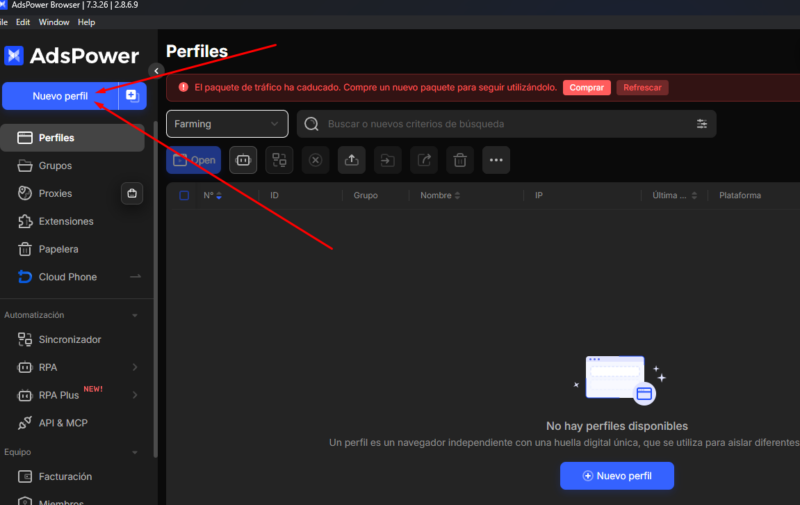
Se abrirá la configuración del nuevo perfil. Podés colocarle un nombre para identificarlo fácilmente, por ejemplo:
Instagram Argentina, Cuenta Facebook 1 o Perfil con proxy 4G.
Paso 2: Abrir la configuración del proxy
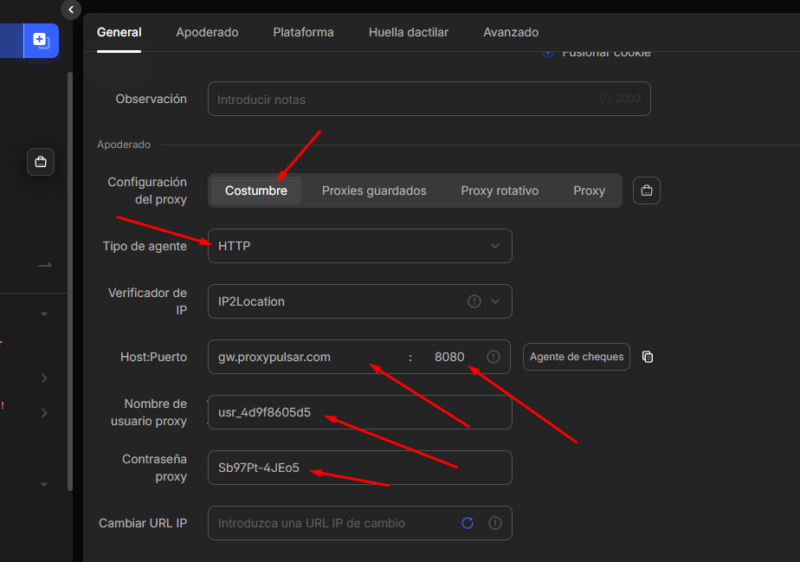
Dentro de la configuración del perfil, permanecé en la pestaña General y desplazate hacia abajo hasta encontrar la sección Configuración del proxy.
Seleccioná la opción Costumbre, que corresponde a la configuración manual o personalizada del proxy.
En Tipo de agente, seleccioná: HTTP
Paso 3: Introducir los datos del proxy
Si no sabes de donde obtener estos datos, por favor vuelve a ESTA SECCION del tutorial:
Completá cada campo con la información proporcionada en tu cuenta de ProxyPulsar.
Host y puerto
En el campo Host:Puerto, ingresá:
- Host:
gw.proxypulsar.com - Puerto:
8080
AdsPower muestra ambos datos dentro del mismo sector, separados automáticamente.
Nombre de usuario
En Nombre de usuario proxy, pegá el usuario que aparece en el panel de ProxyPulsar.
Ejemplo:
usr_XXXXXXXXXX
Contraseña
En Contraseña proxy, pegá la contraseña correspondiente a ese proxy.
Es importante copiar los datos sin espacios adicionales al principio o al final.
Paso 4: Comprobar que el proxy funciona
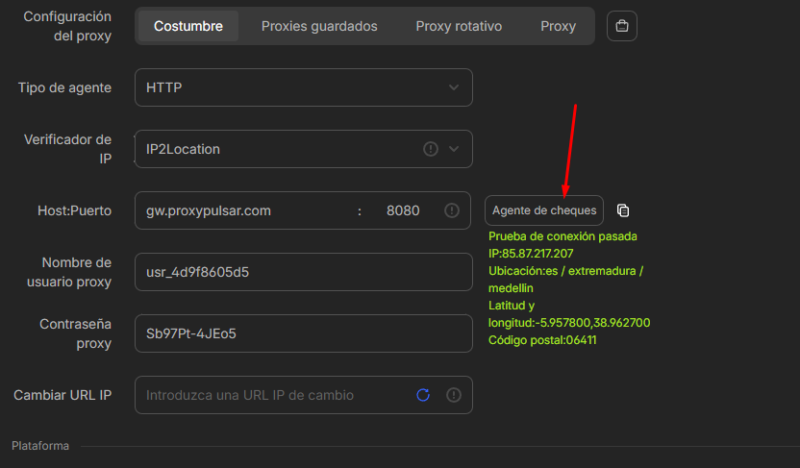
Una vez ingresados todos los datos, presioná el botón Agente de cheques.
AdsPower intentará conectarse utilizando el proxy configurado.
Tambien puedes usar el checker de proxy de la pestaña «Generador» en ProxyPulsar.com para checkear el Proxy que generaste.
Si todo está configurado correctamente, aparecerá el mensaje:
Prueba de conexión pasada
También se mostrará información como:
- Dirección IP obtenida.
- País o ciudad detectada.
- Latitud y longitud.
- Código postal aproximado.
Esto confirma que AdsPower está navegando mediante el proxy de ProxyPulsar.
Paso 5: Guardar y abrir el perfil
Después de verificar correctamente la conexión, desplazate hasta la parte inferior de la configuración y presioná el botón Confirmar, Guardar o Aceptar, dependiendo de la versión de AdsPower instalada.
El nuevo perfil aparecerá en la lista principal.
Para comenzar a utilizarlo, presioná Abrir. El navegador de AdsPower se iniciará utilizando el proxy configurado.
Datos que deben colocarse
| Campo de AdsPower | Información |
|---|---|
| Configuración del proxy | Costumbre |
| Tipo de agente | HTTP |
| Host | gw.proxypulsar.com |
| Puerto | 8080 |
| Nombre de usuario | El proporcionado por ProxyPulsar |
| Contraseña | La proporcionada por ProxyPulsar |
| Cambiar URL IP | Dejar vacío |
Problemas frecuentes
La prueba de conexión falla
Verificá que el usuario y la contraseña estén copiados correctamente y que no tengan espacios. También comprobá que tu paquete tenga tráfico disponible y se encuentre activo.
La ubicación no coincide exactamente con la ciudad elegida
Los verificadores de IP utilizan diferentes bases de datos de geolocalización. Por este motivo, una misma IP puede aparecer asociada a ciudades cercanas o incluso a otra región dentro del mismo país.
El proxy funciona lentamente
La velocidad puede variar según el tipo de proxy, la ubicación seleccionada, la distancia con el servidor y la calidad de la conexión. Los proxies móviles 4G también pueden presentar velocidades más variables que los proxies residenciales.
AdsPower muestra otra IP
Cerrá completamente el perfil y volvé a abrirlo. También podés realizar nuevamente la prueba mediante Agente de cheques para comprobar qué IP está utilizando el proxy en ese momento.